
- 분류 전체보기 (289)

| 일 | 월 | 화 | 수 | 목 | 금 | 토 |
|---|---|---|---|---|---|---|
| 1 | ||||||
| 2 | 3 | 4 | 5 | 6 | 7 | 8 |
| 9 | 10 | 11 | 12 | 13 | 14 | 15 |
| 16 | 17 | 18 | 19 | 20 | 21 | 22 |
| 23 | 24 | 25 | 26 | 27 | 28 | 29 |
| 30 | 31 |
- 연극
- 뮤지컬 추천
- 대학로연극
- 키보드리뷰
- 연극후기
- 뮤지컬
- 뮤지컬관람기
- 연극추천
- 뮤지컬후기
- 맛집
- 홍련
- 웨스턴스토리
- 연극 뜨거운바다 후기
- 남부터미널
- bts 블루레이
- 2024뮤지컬추천
- 티스토리챌린지
- 뮤지컬 홍련
- 뮤지컬추천
- 몽유도원
- 뜨거운바다
- 2024뮤지컬
- 대학로뮤지컬
- bts
- 방탄소년단
- 뮤지컬리뷰
- 웨스턴스토리2024
- 연극 뜨거운바다
- 오블완
- 대학로 연극 추천
- Today
- Total
레고팬더에 스티브짭스
[M365] Outlook에 회의실 표시하는 방법 본문
안녕하세요 레고팬더입니다.
오늘은 Outlook에 회의실 표시하는 방법에 대해서 알려드립니다.
아래 예시 이미지처럼 회의실을 관리센터에서 만들면 사서함만 생성이 됩니다.
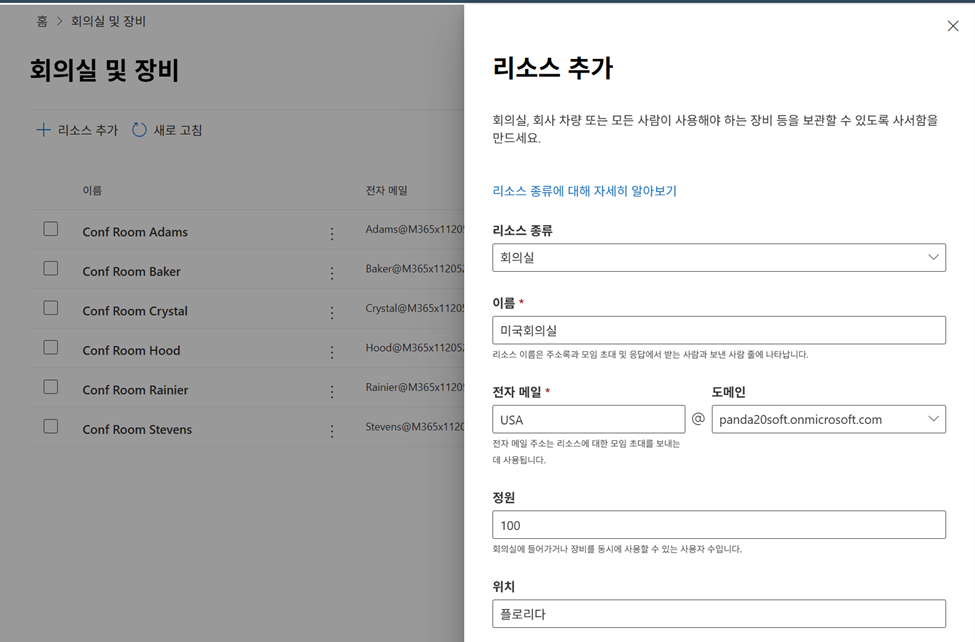
표시되지 않는 이유는 아래 문서를 참고해주시기 바랍니다.
회의실 찾기에 표시되지 않는 회의실 목록 옵션 표시 - Exchange | Microsoft Learn
회의실 목록에 Room List가 없어서 발생하는 현상이며 Room List를 만들기 위해서는
아웃룩 일정에서 사용하려면 아래의 Powershell 값을 진행 해야 합니다.
New-DistributionGroup <RoomListName> -RoomList -Members $Members
Add-DistributionGroupMember <RoomListName> -Member <RoomMailbox>
여기서 RoomListName이름은 회의실 목록으로 쓸 목록의 이름을 말합니다.
기존에 목록이 있고 그 회의실 목록에 넣고 싶으신 상황이라면 Get-DistributionGroup 명령을 통해 확인해서 넣으실 수 있습니다.
예를 들어서
# PowerShell 로 메일그룹 RoomList 생성합니다. 본사 회의실 이라는 이름으로 메일 그룹을 생성합니다.
New-DistributionGroup -Name "본사 회의실" -DisplayName "본사 회의실" -PrimarySmtpAddress "RoomListHQ@ panda20soft.onmicrosoft.com " -RoomList
# RoomList 에 각 회의실 계정 추가 합니다.
Add-DistributionGroupMember -Identity "RoomListHQ@panda20soft.onmicrosoft.com" -Member 201@panda20soft.onmicrosoft.com
Add-DistributionGroupMember -Identity "RoomListHQ@panda20soft.onmicrosoft.com" -Member 202@panda20soft.onmicrosoft.com
Add-DistributionGroupMember -Identity "RoomListHQ@panda20soft.onmicrosoft.com" -Member 301@panda20soft.onmicrosoft.com
Add-DistributionGroupMember -Identity "RoomListHQ@panda20soft.onmicrosoft.com" -Member 302@panda20soft.onmicrosoft.com
# 회의실 RoomFinder 에서 보일 수 있도록 도시 빌딩 층 설정합니다.
Set-Place -Identity "201@panda20soft.onmicrosoft.com" -City "서울" -Building "본사" -Floor 2
Set-Place -Identity "202@panda20soft.onmicrosoft.com" -City "서울" -Building "본사" -Floor 2
Set-Place -Identity "301@panda20soft.onmicrosoft.com" -City "서울" -Building "본사" -Floor 3
Set-Place -Identity "302@panda20soft.onmicrosoft.com" -City "서울" -Building "본사" -Floor 3
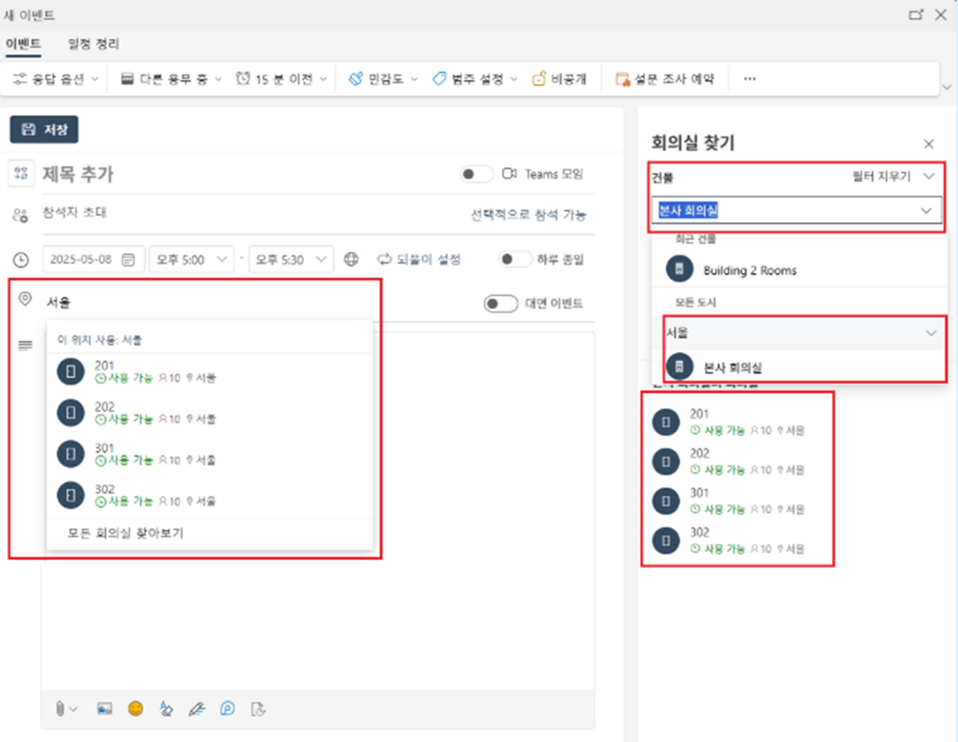
완료되면 아래처럼 리스트가 표시되며 예약을 공유할 수 있게됩니다.
'프로그램 리뷰 > Microsoft 365' 카테고리의 다른 글
| [M365] 26년 1월부터 아웃룩 실행 문제 (0) | 2026.01.22 |
|---|---|
| [M365] Excel 에서 Outlook 세션 연결 실패 (1) | 2025.08.25 |
| [프로그램] HAR 로그 수집 방법 (1) | 2025.04.20 |
| [Outlook] 아웃룩이 24년도 들어서 자꾸 강제 종료 돼요 (0) | 2024.07.12 |
| [365] Excel 클립보드 제한 사항 - 복사 붙여넣기 안될 때 (3) | 2024.07.02 |


