
- 분류 전체보기 (289)

| 일 | 월 | 화 | 수 | 목 | 금 | 토 |
|---|---|---|---|---|---|---|
| 1 | ||||||
| 2 | 3 | 4 | 5 | 6 | 7 | 8 |
| 9 | 10 | 11 | 12 | 13 | 14 | 15 |
| 16 | 17 | 18 | 19 | 20 | 21 | 22 |
| 23 | 24 | 25 | 26 | 27 | 28 | 29 |
| 30 | 31 |
- 대학로연극
- 뮤지컬추천
- 연극추천
- bts 블루레이
- 티스토리챌린지
- 방탄소년단
- 연극
- 웨스턴스토리2024
- 웨스턴스토리
- 대학로 연극 추천
- 홍련
- 뮤지컬관람기
- 뮤지컬 홍련
- 뮤지컬후기
- 뮤지컬 추천
- 뮤지컬
- 남부터미널
- 뮤지컬리뷰
- 연극 뜨거운바다
- 연극후기
- 오블완
- 대학로뮤지컬
- 2024뮤지컬추천
- 맛집
- 키보드리뷰
- bts
- 연극 뜨거운바다 후기
- 2024뮤지컬
- 몽유도원
- 뜨거운바다
- Today
- Total
레고팬더에 스티브짭스
[PC사용 꿀팁] PC 속도가 나아지는 방법 + 날씨 위젯 끄는 방법 본문
안녕하세요 레고팬더입니다.
M365 내용은 아니지만 ㅋㅋㅋ PC 속도 저하시키는 몇가지 기능을 끄는 방법을 소개해드릴려고 합니다.
왜냐면..느리니까..너무..
바로 들어갑니다.
1.윈도우 설정 앱을 실행
설정앱이 뭔지 모르면 왼쪽 아래 검색창에서 검색합니다.

톱니바퀴 모양이 설정앱입니다

2.앱 > 시작프로그램을 선택합니다.

3.필요없는 프로그램 종료
시작프로그램에 다양한 앱이 있는데 이 메뉴는 PC가 켜질때 자동 실행되는 프로그램/앱을 말합니다.
켤때 엄청 느리다면 여기있는 앱들의 영향일 수 있습니다.
날씨, AnySign for PC(보안프로그램), MarkAny(보안 프로그램),Windows Security notification Icon,
PC켤때 켜져 있을 필요없는 앱들입니다. 모두 끔으로 바꾸셔도 됩니다.
단, OneDrive나 PC켜자마자 써야 하는 앱들은 그냥 두시는게 낫습니다.
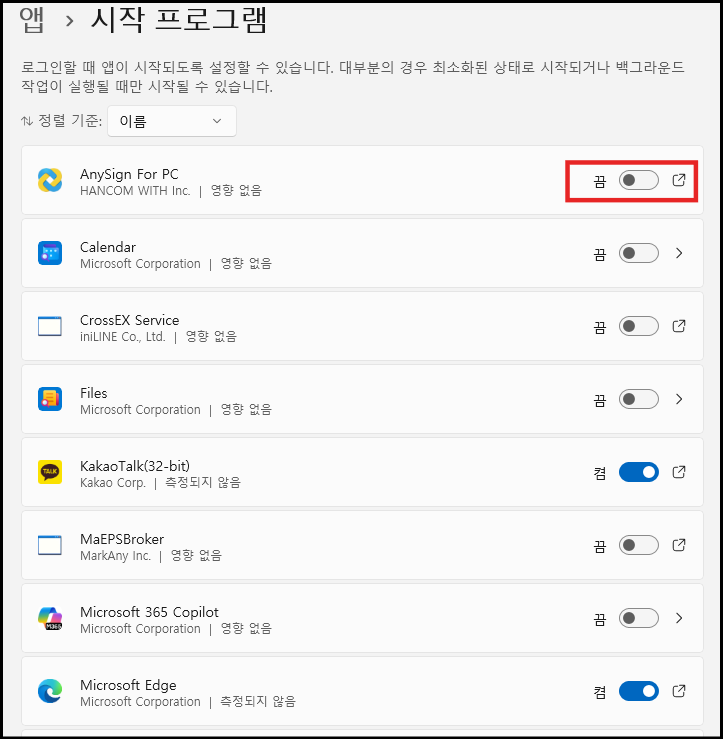
이러면 일단 약간 속도가 증가 합니다.
4.설치된 앱 중 필요없는 앱 끄거나 제거
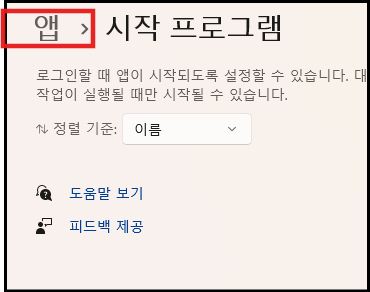
이전의 앱 항목으로 이동해서 설치된 앱 메뉴로 갑니다. (왼쪽 위에 앱이라 써있는 거 누르세요)
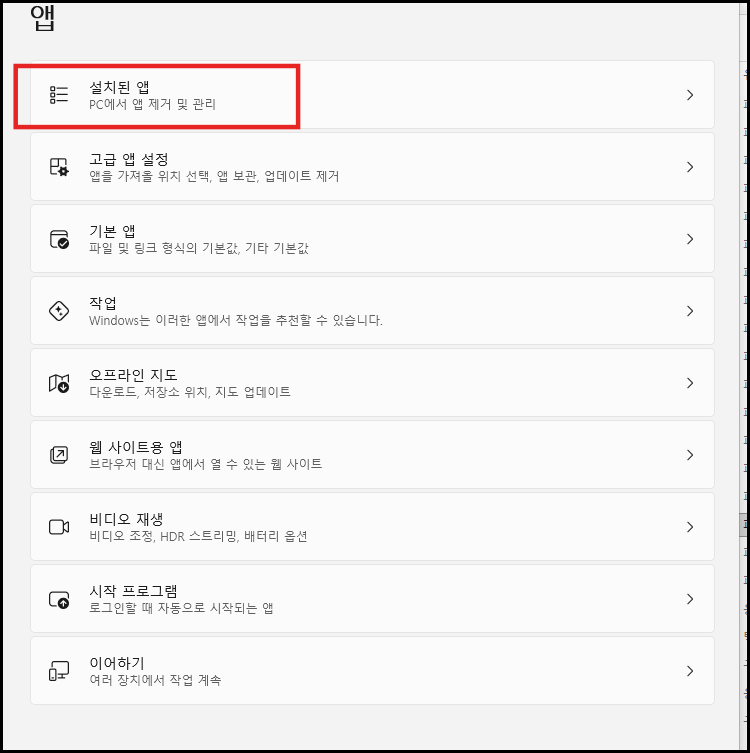
5.필요없는 앱은 삭제
필요없는 앱은 삭제 할 수 있습니다.
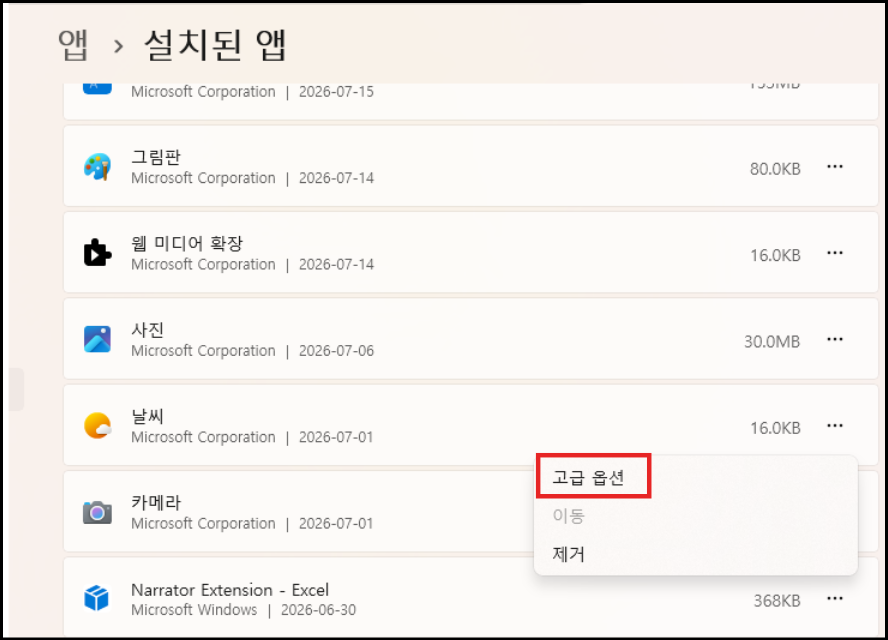
삭제는 ...버튼 (확장버튼)누르면 제거/고급옵션이 나오는데 그 중 제거 누르시면 삭제됩니다.
날씨앱은 쓸 수도 있으니 제거보단 고급 옵션을 눌러줍니다.
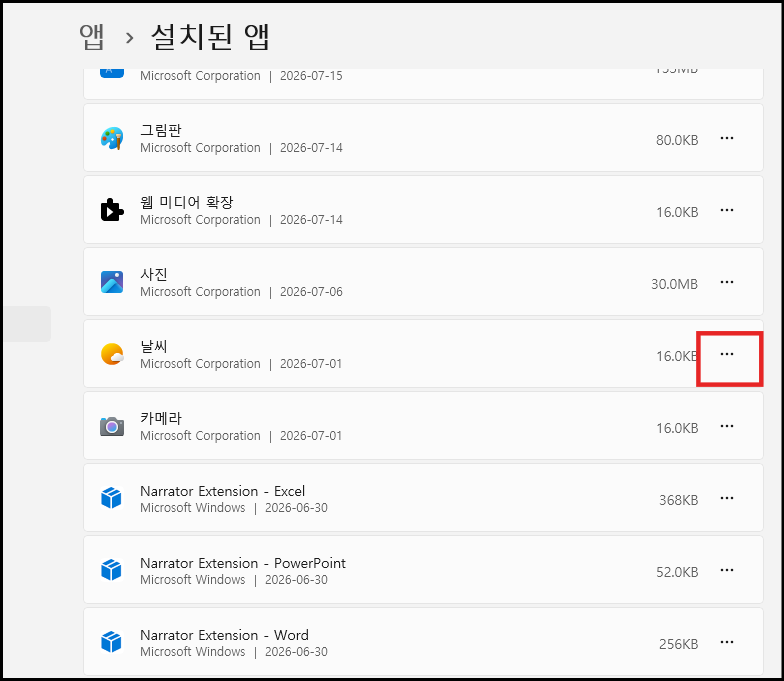
6.고급옵션으로 이동
언젠간 쓰겠지 싶어서 삭제 하지는 않는 경우 고급옵션으로 이동합니다.
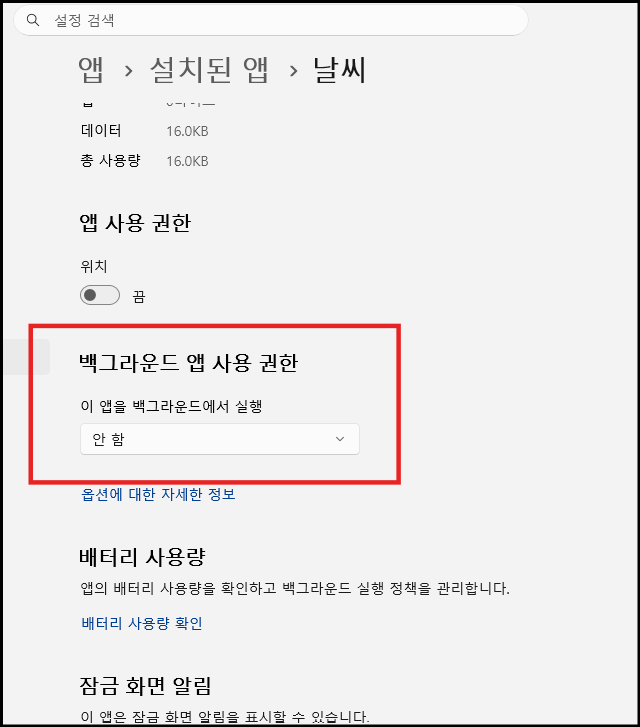
7.백그라운드 앱 사용 권한 항목> 안함으로 전환
*백그라운드 앱이란 앱을 사용하지 않아도 계속 켜져있는 앱을 말합니다.
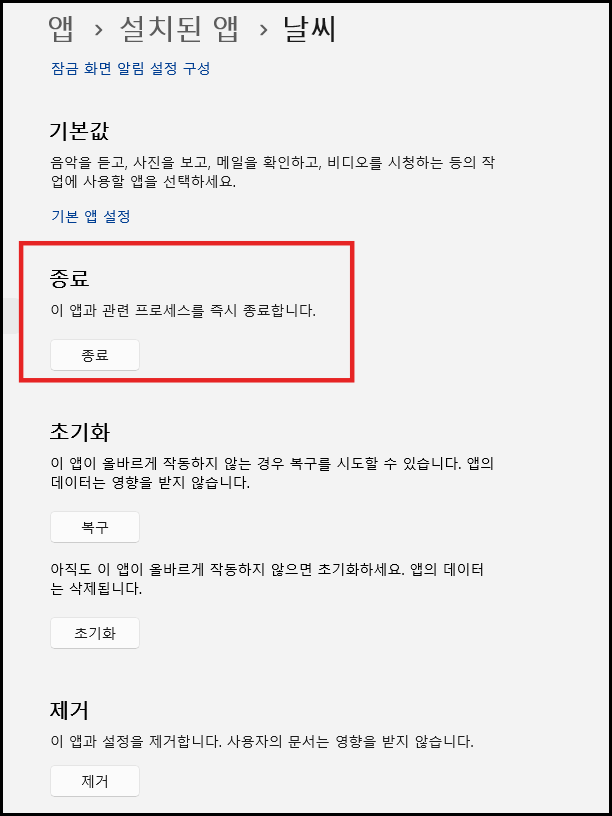
8.프로세스 종료
켜짐 상태일테니 종료해주시기 바랍니다.
복구/초기화는 앱을 초기 설정 상태로 돌리는 것입니다.
앱이 제대로 안될때 쓰는 옵션입니다.
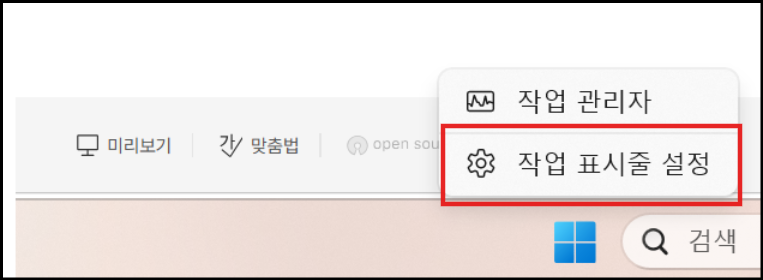
9.위젯에서 제거
왼쪽 아래에 날씨 아이콘 뜨는 게 거슬리시다면 작업 표시줄 설정에서 위젯을 끄시면 됩니다.
아래 윈도우 작업표시 줄에서 마우스 우클릭 하시면 나옵니다.
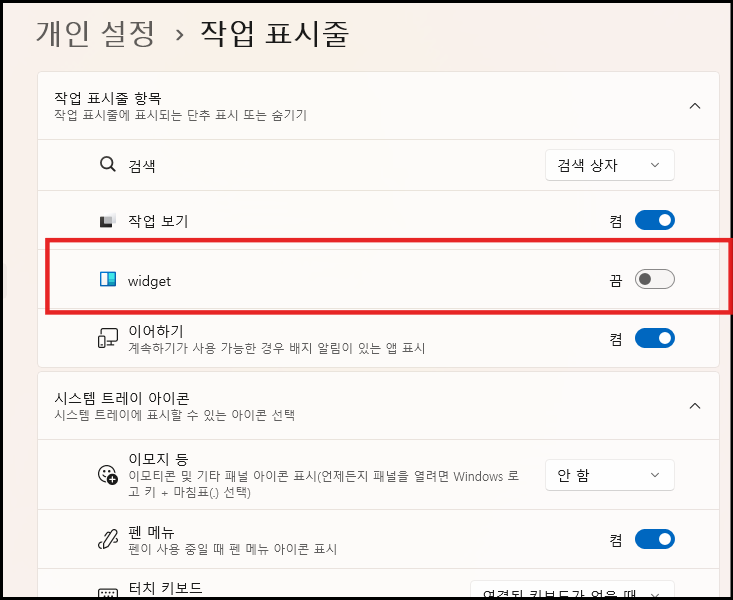
켜져있으면
이렇게 날씨 녀석이 표시됩니다

위젯이 날씨는 아니고 클릭하면 뉴스띄워주고 그런 기능입니다.
뭐 누르다 아래 이미지처럼 이렇게 튀어 나와서 당황하셨던 경험이 있다면 위젯을 끄시면 날씨도 같이 없어지게 됩니다.
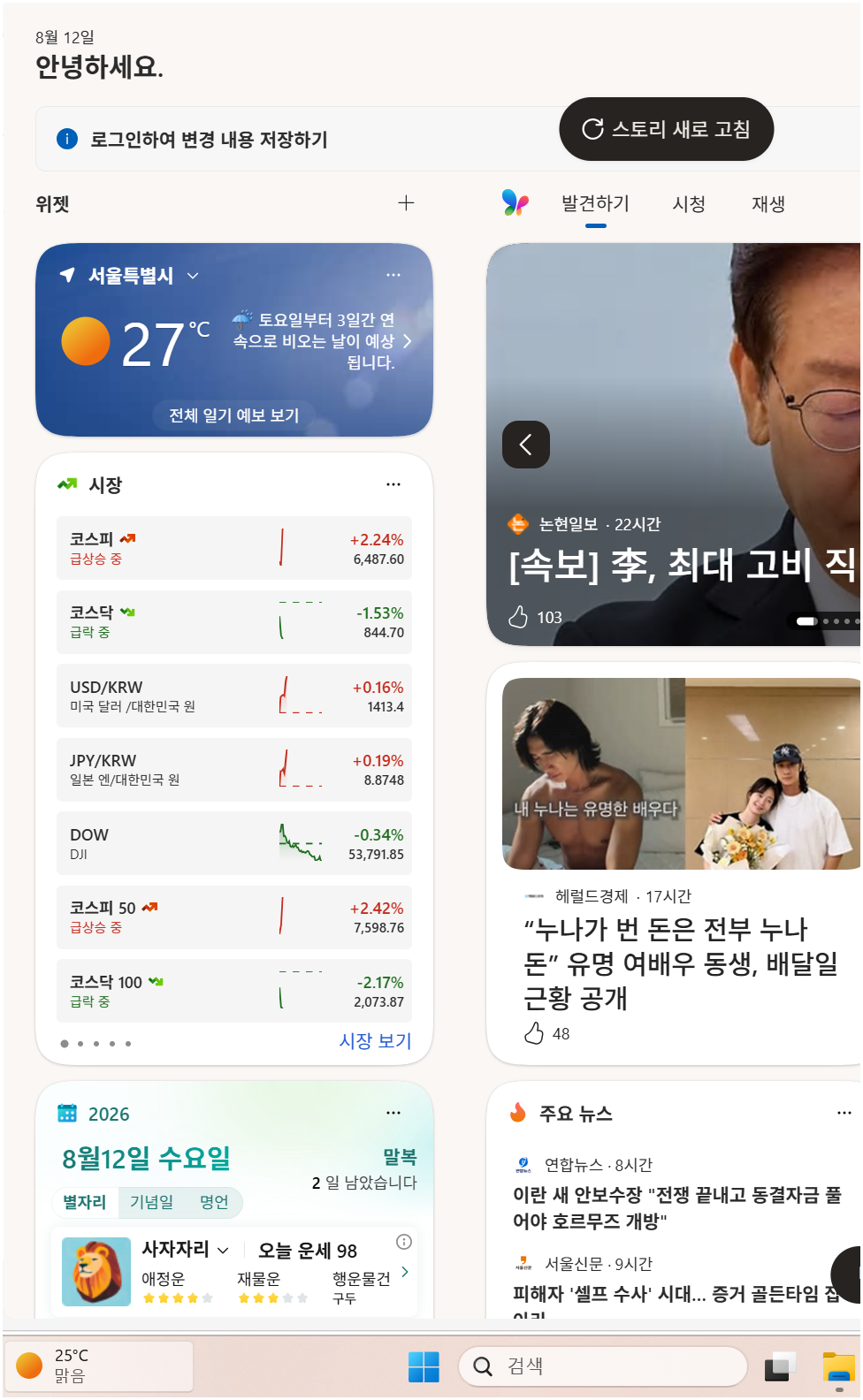
이렇게 PC 관리 팁을 좀 알아봤습니다.
PC사용에 도움이 되셨길 바랍니다.
'프로그램 리뷰 > Microsoft 365' 카테고리의 다른 글
| [M365] 26년 1월부터 아웃룩 실행 문제 (0) | 2026.01.22 |
|---|---|
| [M365] Excel 에서 Outlook 세션 연결 실패 (1) | 2025.08.25 |
| [M365] Outlook에 회의실 표시하는 방법 (1) | 2025.06.19 |
| [프로그램] HAR 로그 수집 방법 (1) | 2025.04.20 |
| [Outlook] 아웃룩이 24년도 들어서 자꾸 강제 종료 돼요 (0) | 2024.07.12 |


